
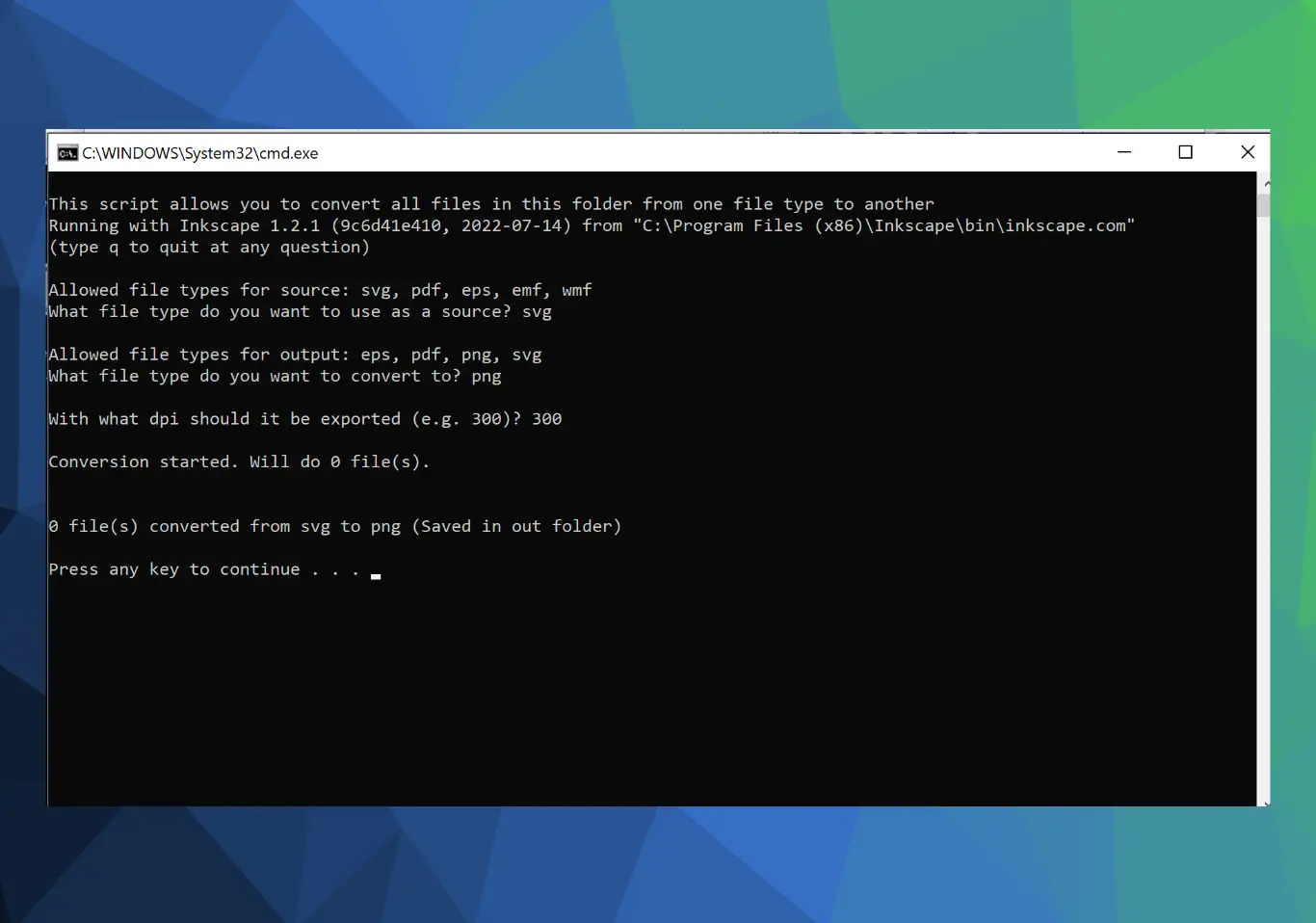

Saviez-vous qu’il est possible d’utiliser Inkscape depuis la ligne de commande sous Windows ? Oui, c’est tout à fait faisable, mais il y a quelques points importants à connaître pour que cela fonctionne correctement.
Depuis la version 0.48.2, l’installateur d’Inkscape copie deux fichiers dans le répertoire du programme : inkscape.exe et inkscape.com. Le raccourci dans le menu Démarrer pointe vers inkscape.exe, qui ne produit aucune sortie visible dans la console. En revanche, si vous tapez inkscape dans l’invite de commande et que le répertoire d’installation (par exemple C:\Program Files (x86)\Inkscape) est inclus dans votre variable Path, alors c’est inkscape.com qui sera exécuté.
Pourquoi est-ce important ? Parce que inkscape.com est un exécutable Windows qui appelle inkscape.exe tout en le liant à la fenêtre de la console, ce qui vous permet de voir les messages d’erreur ou de sortie standard — une fonction essentielle pour le débogage ou l’automatisation via scripts.
Exécution de Inkscape.exe et limitations
Vous pouvez également taper inkscape.exe directement dans la console. Certaines fonctions comme l’exportation ou la conversion vers SVG simple fonctionneront, mais aucun message d’erreur ou d’avertissement ne s’affichera. Cela peut poser problème si vous avez besoin de comprendre pourquoi une commande échoue.
Exigences particulières et limitations dans les anciennes versions
Utiliser Inkscape depuis la ligne de commande sous Windows ne se limite pas à taper des commandes : il y a des exigences spécifiques, notamment dans les versions plus anciennes.
Avant la version 0.48.2, le fichier inkscape.com n’existait pas, ce qui rendait difficile l’accès aux messages de sortie et aux erreurs via la console.
Si vous utilisez une ancienne version, vous pourriez rencontrer des limitations supplémentaires, notamment une absence d’informations utiles dans la console. C’est pourquoi il est recommandé de mettre à jour vers une version récente. Vous pouvez aussi consulter les anciens fils de discussion sur les listes de diffusion d’Inkscape pour trouver des solutions à des problèmes spécifiques.
Configurer la variable Path sous Windows
Pour exécuter Inkscape depuis n’importe quelle fenêtre de commande, vous devez ajouter le chemin d’installation d’Inkscape à la variable d’environnement Path de Windows. Cela permet au système de localiser le fichier exécutable quand vous tapez inkscape dans la ligne de commande.
Voici comment procéder :
- Accédez à Paramètres système, puis ouvrez Paramètres système avancés.
- Cliquez sur Variables d’environnement.
- Dans la section Variables système, trouvez et sélectionnez Path, puis cliquez sur Modifier.
- Ajoutez le chemin du dossier d’Inkscape à la fin de la liste (par ex.
C:\Program Files (x86)\Inkscape\), en le séparant du précédent par un point-virgule.
Et voilà ! Vous pouvez maintenant utiliser Inkscape depuis la ligne de commande de manière fluide et efficace.